
Да, презентацию с помощью ИИ реально сделать за 30 минут — без дизайнера, без долгой возни с шаблонами и без сложных программ. ИИ ускоряет каждый этап: помогает быстро собрать структуру слайдов, написать тексты, подобрать визуал и подготовить финальную версию для отправки или выступления.
Ниже — два рабочих варианта, как сделать презентаацию с помощью ИИ пошагово: (1) через ChatGPT и привычные слайд-редакторы, (2) намного быстрее — через Gamma.app, где презентация собирается почти «из коробки».
Как с помощью ИИ сделать презентацию за 30 минут — общий алгоритм
Если разложить процесс, презентация за 30 минут выглядит так:
- Структура и логика — 5–7 минут
- Тексты для слайдов — 8–10 минут
- Дизайн и оформление — 5–7 минут
- Изображения и графики — 3–5 минут
- Финальная проверка и экспорт — 3–5 минут
ИИ не «делает презентацию за вас», он ускоряет каждый этап — от структуры до визуала.
Ключевой принцип: чем понятнее цель и аудитория, тем быстрее ИИ выдаст пригодный результат без бесконечных правок.
Вариант 1. Презентация с помощью ИИ пошагово через ChatGPT
Этот вариант — лучший, если вам важно сохранить полный контроль над логикой, стилем, фактами и структурой. По сути, ChatGPT закрывает «думательную» часть (структура, тезисы, формулировки), а вы быстро переносите результат в PowerPoint/Google Slides/Keynote.
Шаг 1. Формируем структуру презентации с помощью ИИ
Первое, с чего начинается любая презентация, — структура. Именно здесь ИИ даёт максимальный выигрыш по времени.
На этом этапе заранее задайте 4 вещи:
- цель презентации (продать, объяснить, убедить, отчитаться);
- аудиторию (кто будет смотреть);
- количество слайдов (обычно 8–12);
- формат (выступление, отправка по почте, защита проекта).
Чтобы не «перепромпчивать» по 5 раз, удобно собрать промпт через Prompt Builder — сервис помогает структурировать запрос и сразу добавить ограничения (тон, объём, формат слайдов). Вот пример промпта, созданного в нашем конструкторе:
ROLE:
Ты — презентационный стратег. Твоя задача — спроектировать логичную структуру презентации от входа (контекст и цель) до финального вывода и следующего шага.
TASK:
Категория: Текст и статьи
Подзадача: Структура презентации
INPUT:
- Тема/продукт: [что презентуем]
- Цель: [что должно измениться после презентации — решение, согласование, покупка, утверждение]
- Аудитория: [кто слушает и что для них важно]
- Контекст/данные: [факты, цифры, ограничения, сроки, конкуренты, примеры]
- Формат: [выступление/отправка PDF/питч] и длительность: [минут]
- Количество слайдов: [8–12/10/15]
STYLE:
Tone — деловой. Пиши официально-деловым стилем, без канцелярита и шаблонных фраз. Короткие предложения, ясные формулировки.
OUTPUT FORMAT:
Дай структуру на [N] слайдов. Для каждого слайда укажи:
1) Заголовок (до 7 слов)
2) Ключевая мысль (1 строка)
3) 3–5 буллетов (коротко, без абзацев)
4) Визуал: что показать (иконка/схема/фото/график/таблица) и зачем
CONSTRAINTS:
- Не придумывай факты и цифры. Если данных не хватает — явно перечисли, чего не хватает.
- Не добавляй «воду» и общие фразы. Каждый слайд должен двигать историю вперёд.
- Слайды должны быть независимыми, но выстраиваться в понятную общую логику.
FINAL CHECK:
- Проверь, что структура ведёт от проблемы/контекста к выводу и следующему действию.
- Проверь, что нет выдуманных фактов и противоречий.
- Если данных недостаточно — задай 3–5 уточняющих вопросов в конце отдельным списком.
Результат шага — скелет презентации, который легко перенести в любой редактор слайдов.
Шаг 2. Генерируем тексты для слайдов через ИИ
Когда структура готова, следующий этап — тексты. Здесь ИИ помогает:
- сформулировать заголовки слайдов;
- написать короткие буллеты;
- подготовить notes для спикера (если будет выступление).
Главная ошибка — просить «написать красиво» и получить абзацы на полэкрана. Для рабочих презентаций почти всегда выигрывают короткие тезисы.
Типичные ошибки при создании презентации с помощью ИИ
- Нет цели и аудитории: ИИ «угадывает», и структура получается размытая.
- Слишком много текста на слайдах: ИИ любит абзацы, а слайдам нужны короткие тезисы.
- Одна и та же подача для всех: то, что подходит коллеге, может не подойти руководителю или клиенту.
- Выдуманные цифры и факты: особенно в примерах, выгодах и «оценках» — это всегда надо проверять.
- Декоративные картинки вместо смысла: визуал должен объяснять мысль, а не просто украшать.
- Нет финальной проверки: без контрольного прогона остаются повторы, логические провалы и перегруз.
Просите ИИ писать короткими тезисами, а не абзацами.
Практическая формула, чтобы не перегружать слайды:
- 1 слайд = 1 мысль;
- 3–5 буллетов максимум;
- каждый буллет — одна строка, без сложных вводных.
Перепиши тексты для каждого слайда в формате «заголовок + 3–5 буллетов», без абзацев. Буллеты короткие, до 10–12 слов. Тон: деловой, конкретный. Не добавляй маркетинговых обещаний. В конце каждого слайда — 1 фраза для заметок спикера (что сказать вслух).
Шаг 3. Делаем дизайн и визуал (без дизайнера)
На дизайне ИИ тоже помогает, но его роль — не «рисовать идеал», а убрать хаос и привести к аккуратному виду. Где ИИ полезен:
- предлагает варианты компоновки (что в заголовок, что в буллеты, что вынести на график);
- подсказывает, где лучше заменить текст схемой или таблицей;
- упрощает формулировки, чтобы они помещались и читались.
Где нужен человек:
- выбор того, что реально важно (ИИ часто пытается «добавить ещё»);
- финальный баланс: размер шрифтов, «воздух», одинаковые отступы;
- проверка соответствия стилю компании/бренда (если это важно).
Один и тот же текст — плохой вариант (абзац на полслайда) и улучшенный вариант (3 коротких тезиса с акцентами).
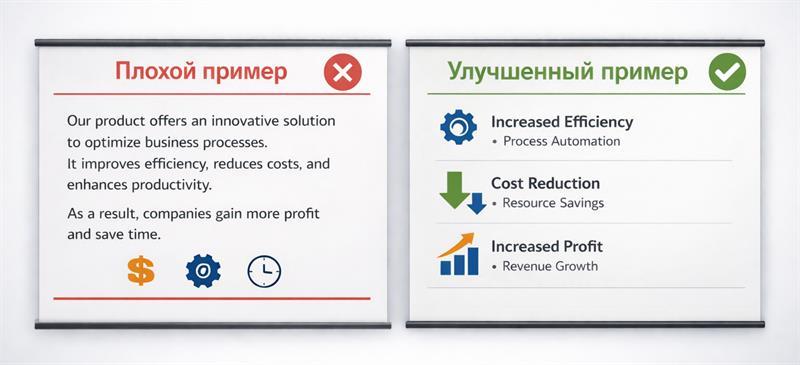
У меня слайд перегружен. Сократи текст так, чтобы осталось 3–4 ключевых тезиса. Предложи, что вынести в схему/таблицу. Не выдумывай факты и цифры.
Шаг 4. Изображения и графики с помощью ИИ
Частая проблема: «добавлю побольше картинок — будет красивее». На практике лучше работает правило: меньше — лучше. Изображения нужны, если они выполняют функцию:
- быстро объяснить идею (схема вместо длинного текста);
- поддержать тезис (одна иллюстрация на раздел);
- показать пример/результат (до/после, кейс, скрин).
Типичные ошибки:
- слишком много картинок без смысла;
- разный стиль изображений на разных слайдах (ощущение «сборной солянки»);
- картинки спорят с текстом или отвлекают.
Для каждого слайда предложи 1 вариант визуала (иконка/фото/схема/график). Если визуал не нужен — так и напиши. Стиль визуала должен быть единым по всей презентации.
Шаг 5. Финальная проверка и экспорт презентации
Перед отправкой или выступлением проверьте по чек-листу:
- логика: каждый слайд вытекает из предыдущего;
- повторы: нет ли двух слайдов «об одном и том же»;
- читаемость: заголовки понятны за 3 секунды;
- перегруз: на слайде нет «простыней» текста;
- факты: цифры, названия, формулировки соответствуют реальности.
ИИ не отвечает за факты — финальная проверка всегда на человеке.
Дальше экспортируйте презентацию в PPTX (для редактирования и выступлений) или PDF (для отправки и печати).
Вариант 2. ИИ для создания презентаций в Gamma.app
Если нужна презентация за 30 минут (а часто и быстрее), удобнее сделать её в Gamma.app. (Ссылка является реферальной: при регистрации по ней вы получите дополнительные кредиты, которые позволят создать презентацию в сервисе бесплатно)
Это сервис, который собирает презентации (а также документы и страницы) из текста: вы задаёте тему/план, а Gamma автоматически строит структуру, раскладывает контент по «карточкам» (слайдам), применяет дизайн и даёт быстрые инструменты для правок.
Что важно про Gamma по процессу:
- можно стартовать с нуля по теме/промпту или загрузить исходник (например, текст/файл) и превратить его в презентацию;
- дизайн и сетка уже «встроены», поэтому меньше ручной возни с выравниванием;
- можно быстро менять тему/стиль и «перестраивать» внешний вид;
- поддерживаются экспорты (в том числе для переноса в привычные инструменты).
Как быстро сделать презентацию в Gamma: пошаговый процесс
Ниже — короткая схема, которая обычно укладывается в 10–20 минут на черновик и до 30 минут на аккуратную финализацию.
- Шаг A (2–3 минуты): подготовьте исходные вводные (тема, аудитория, цель, 8–12 слайдов).
- Шаг B (2–5 минут): сгенерируйте презентацию в Gamma по промпту или по плану.
- Шаг C (5–10 минут): отредактируйте смысл: выкиньте лишнее, уточните формулировки, добавьте свои факты.
- Шаг D (3–7 минут): пройдитесь по оформлению: единый стиль, короткие тезисы, читабельные заголовки.
- Шаг E (3–5 минут): экспортируйте в нужный формат (и при необходимости доведите в PowerPoint/Slides).
Сделай презентацию на 10 слайдов на тему «[ТЕМА]». Цель: [цель]. Аудитория: [кто]. Стиль: деловой, чистый. Формат каждого слайда: заголовок + 3–5 буллетов + что показать (иконка/схема/график). Не добавляй выдуманные цифры и факты.
Чтобы Gamma (и любой другой ИИ для создания презентаций) выдавал меньше «воды», полезно заранее собрать сильный промпт и просто переносить его в сервис. Это особенно хорошо работает, если вы делаете презентации регулярно.
Что в Gamma удобно, а где лучше подключать человека
Где Gamma реально экономит время:
- быстрый старт: не нужно делать «пустой шаблон» вручную;
- авто-компоновка: текст сразу раскладывается по структуре;
- быстрые правки: легко укоротить/переставить блоки;
- встроенная «аккуратность»: меньше ручного выравнивания.
Где нужен человек (обязательно):
- проверка фактов и цифр;
- логика убеждения (что оставить, а что убрать);
- финальная «полировка» под аудиторию: что нужно руководителю, что — клиенту, что — коллегам.
Как оформить презентацию с помощью ИИ так, чтобы выглядело профессионально
Неважно, делаете вы презентацию через ChatGPT или через Gamma — профессиональный вид обычно держится на простых правилах:
- одна мысль на слайд, никакой «простыни»;
- везде одинаковая логика: заголовок → тезисы → визуал;
- вместо сложных формулировок — короткие слова и конкретика;
- лучше 1 график по делу, чем 5 декоративных картинок;
- в конце — один понятный вывод или следующий шаг.
Сравнение: презентация в ChatGPT и в Гамма
| Критерий | ChatGPT (сборка в PowerPoint/Slides) | Gamma.app |
|---|---|---|
| Скорость старта | Высокая, но нужно переносить контент в редактор | Очень высокая: презентация собирается сразу в сервисе |
| Контроль над логикой | Максимальный: вы управляете структурой и смыслом | Высокий, но часть логики и компоновки задаёт сервис |
| Контроль над дизайном | Максимальный (особенно в PowerPoint/Slides) | Хороший, но в рамках тем и возможностей Gamma |
| Качество «аккуратной вёрстки» | Зависит от навыков и шаблона, чаще нужны правки | Сильная сторона: авто-компоновка и чистая сетка |
| Лучше всего подходит для | Бизнес-презентаций, где важны точность, стиль, факты, корпоративные стандарты | Быстрых презентаций, питчей, внутреннего драфта, когда важнее скорость и визуальная «чистота» |
| Работа с фактами и цифрами | Удобно: можно жёстко ограничить промпты и проверять вручную | Тоже возможно, но важно вручную проверять и не доверять автогенерации |
| Типичный процесс | Структура → тексты → перенос → оформление → проверка → экспорт | Промпт/вводные → генерация → правки смысла → правки вида → экспорт |
| Идеальный сценарий | Когда нужно «сделать правильно» и есть требования к стилю | Когда нужно «сделать быстро» и получить аккуратный результат без дизайнера |
Какой вариант в итоге выбрать: ChatGPT или Gamma
- Выбирайте ChatGPT + PowerPoint/Slides, если нужен максимальный контроль: точные формулировки, строгая логика, корпоративные стандарты, сложные данные и ответственность за факты.
- Выбирайте Gamma, если важнее скорость и аккуратная «упаковка»: нужно быстро собрать презентацию из текста, получить чистую сетку и быстро перестраивать внешний вид.
- Комбинируйте, если хотите лучший результат: сначала в ChatGPT сделать структуру и тексты, затем собрать и оформить в Gamma, а финально — проверить факты и довести детали.
Когда лучше не полагаться на ИИ (или использовать его только как черновик)
- Юридические, финансовые и медицинские темы: любые цифры, формулировки и выводы нужно проверять вручную и по первоисточникам.
- Публичные презентации «наружу» с жёстким бренд-гайдом: ИИ поможет со структурой и текстом, но фирменный стиль, сетки и визуальные правила чаще проще довести вручную в PowerPoint/Slides.
- Когда критичны факты и репутация: если ошибка стоит денег или доверия, используйте ИИ как инструмент ускорения, а не как автора истины.
Часто задаваемые вопросы (FAQ)
Можно ли сделать красивую презентацию с помощью ИИ без дизайнера?
Да. ИИ помогает собрать структуру, подготовить тексты и сделать базовый визуал. Но финальную логику, факты и аккуратность подачи всегда проверяет человек.
Какие нейросети делают презентации?
Обычно используют связку: языковые модели — для структуры и текстов, генераторы визуала — для изображений, а также специализированные сервисы (например, Gamma) — для быстрой сборки презентаций с оформлением.
Как сделать слайды через ChatGPT?
Сначала попросите ИИ создать структуру (заголовки слайдов и тезисы), затем — тексты в формате коротких буллетов, после чего перенесите контент в PowerPoint/Google Slides и быстро оформите единым стилем.
Реально ли сделать презентацию за 30 минут?
Да, если использовать ИИ на каждом этапе и заранее понимать цель, аудиторию и объём (например, 8–12 слайдов). Самая большая экономия времени — на структуре и текстах.
ИИ для презентаций бесплатно — это работает?
Частично — да. Многие инструменты дают бесплатные возможности, но обычно с ограничениями по объёму, качеству или экспорту. Для разовых задач бесплатного режима часто достаточно, для регулярной работы удобнее платные планы.
Если вы хотите ускорить работу ещё сильнее, используйте Prompt Builder и заранее готовьте шаблоны промптов под типовые задачи — это экономит минуты на каждом проекте.