Сделать баннер или обложку для соцсетей с помощью ИИ можно быстро и качественно, если идти в правильной последовательности. Сначала выбирается площадка и нужный размер, затем определяется safe zone, после этого ИИ генерирует фон или сцену, а финальный текст, логотип и компоновка добавляются в редакторе.
В этой статье — готовая таблица размеров, пошаговая инструкция и пример рабочего промпта для создания обложек под сообщества и группы ВК, ютуб и других социальных сетей.
Важно: ИИ почти всегда портит шрифты и буквы. Никогда не генерируйте финальный баннер сразу с текстом — фон делает ИИ, текст и логотип добавляются вручную.
Как сделать баннер/обложку с ИИ: короткий ответ
Ниже — конкретная и воспроизводимая инструкция, без абстрактных формулировок. Если повторить эти шаги буквально, вы получите нормальный баннер для соцсетей без «кривого текста», обрезанных лиц и ощущения «сделано нейросетью».
- Выберите площадку (VK, YouTube, Telegram и т.д.) и заранее определите формат: горизонтальный, вертикальный или квадрат.
- Возьмите точный размер и safe zone из таблицы ниже по статье. Это важно — именно под этот размер будет генерироваться фон.
- Сгенерируйте фон или сцену в ИИ:
- Откройте любой ИИ для генерации изображений (например, ChatGPT с генерацией изображений, Midjourney или аналог).
- В запросе прямо укажите формат (horizontal / vertical / square).
- Обязательно добавьте ограничения: no text, no letters, no logos, empty space for headline.
- Результат этого шага — картинка без текста, с чистым фоном или сценой и свободным местом под заголовок.
- Откройте Canva или Figma:
- Создайте файл точно под нужный размер.
- Загрузите сгенерированный фон.
- Добавьте заголовок, логотип, кнопку или CTA вручную.
- Проверьте кроп:
- Уменьшите макет до размера экрана телефона.
- Убедитесь, что текст не прижат к краям и ничего важного не обрезается.
- Экспортируйте результат:
- Формат: PNG.
- Разрешение: 2× (или 200%, если есть настройка).
Итог: ИИ в этом процессе выполняет одну задачу — создать визуальный фон или сцену. Всё, что связано с текстом, читаемостью и компоновкой, вы делаете в редакторе. Такой подход почти всегда даёт аккуратный результат и избавляет от типовых ошибок, из-за которых обложки выглядят «дёшево».
Размеры баннеров и обложек для соцсетей
Перед тем как генерировать баннер или обложку с помощью ИИ, важно определить не стиль и не идею, а точный размер под конкретную площадку. У каждой соцсети свои требования к форматам, соотношению сторон и так называемой safe zone — области, которая гарантированно будет видна на всех устройствах. Если начать с генерации «на глаз», почти всегда получается ситуация, когда текст обрезается, лицо съезжает в край или важные элементы пропадают в мобильном кропе.
Поэтому ниже — практическая таблица актуальных размеров баннеров и обложек для популярных соцсетей. Используйте её как отправную точку: сначала выбираем площадку и формат, затем — учитываем safe zone, и только после этого генерируем фон или сцену с помощью ИИ.
| Площадка | Формат | Размер (px) | Соотношение | Safe zone |
|---|---|---|---|---|
| VK | Обложка сообщества | 1590 × 400 | ≈4:1 | Центр 1260 × 330 — не ставить текст по краям |
| YouTube | Обложка канала | 2560 × 1440 | 16:9 | Центр 1546 × 423 — видно на всех экранах |
| YouTube | Превью видео | 1280 × 720 | 16:9 | Текст крупный, лицо не по краям |
| Telegram | Картинка для поста | 1200 × 630 | ≈1.9:1 | Центр — без мелкого текста |
| Пост | 1080 × 1080 | 1:1 | Отступы 100 px по краям | |
| Stories / Reels cover | 1080 × 1920 | 9:16 | Центр 1080 × 1420 — без текста сверху и снизу |
Совет: Всегда проверяйте safe zone на телефоне — именно мобильный кроп «убивает» 80% обложек.
3 сценария работы с баннерами (какой путь выбрать)
Работа с баннерами через ИИ может занимать от 15 минут до часа — всё зависит от задачи, требований к качеству и того, нужен ли вам единичный креатив или системная визуальная серия. Ниже — три практических сценария с чёткими шагами, чтобы вы сразу понимали, что именно делать и куда идти.
Быстро (15 минут) — для срочных публикаций и тестов
Подходит, если нужно «что-то нормальное прямо сейчас»: анонс, тестовый пост, временная обложка, быстрый запуск.
- Откройте ChatGPT (с генерацией изображений).
- Сформулируйте простой промпт: фон, настроение, формат, без текста.
- Сгенерируйте 2–4 варианта и выберите самый читаемый.
- Откройте Canva → выберите готовый шаблон под нужную соцсеть.
- Загрузите сгенерированный фон, замените картинку в шаблоне.
- Добавьте заголовок, логотип и при необходимости кнопку/CTA.
- Экспортируйте PNG (2×) и опубликуйте.
Совет: в быстром сценарии не пытайтесь «дизайнить» — берите шаблон с уже хорошей типографикой и сеткой.
Нормально (30–45 минут) — для контента, который должен выглядеть уверенно
Оптимальный вариант для регулярных постов, YouTube-превью, обложек экспертов и бизнеса.
- Откройте ChatGPT и заранее определите формат (горизонтальный / вертикальный / квадрат).
- Сформируйте 2–3 разных промпта под одну задачу (разный свет, композиция, настроение).
- Сгенерируйте по 3–4 варианта на каждый промпт (итого 6–12 фонов).
- Отберите 2 лучших фона по читаемости и контрасту.
- Откройте Canva или Figma и создайте макет под точный размер из таблицы.
- Соберите 2 версии обложки:
- вариант А — крупный заголовок, минимум деталей;
- вариант Б — другой кроп, другой акцент.
- Проверьте обе версии на телефоне.
- Экспортируйте и используйте для A/B (или выберите лучший).
Пример: один и тот же фон → в версии A заголовок слева, в версии B — по центру. Часто это даёт разницу в кликах.
Профессионально (60 минут) — для бренда, серии и системного контента
Этот сценарий нужен, если вы делаете не одну обложку, а серии баннеров в едином стиле: YouTube-канал, экспертный блог, бизнес-страницы.
- Перед генерацией определите:
- бренд-цвета;
- основной шрифт (или его характер);
- тип композиции (лицо, объект, абстрактный фон).
- В ChatGPT сформируйте один базовый промпт с чёткими ограничениями:
- стиль;
- свет;
- простота;
- место под текст.
- Сгенерируйте 6–10 фонов в одном стиле.
- Выберите 3–4 лучших и используйте их как «библиотеку».
- Откройте Figma или Canva и настройте сетку:
- отступы;
- зону заголовка;
- место под логотип.
- Соберите сразу 3–5 обложек под разные темы, но в одном визуальном языке.
- Проверьте серию целиком: выглядят ли обложки как «одна линейка».
- Экспортируйте финальные версии.
Важно: профессиональный сценарий почти всегда даёт лучший результат, даже если занимает больше времени — визуальная целостность повышает доверие и узнаваемость.
Инструменты: где делать обложку
Прежде чем приступать к созданию баннера или обложки, важно понять простую вещь: ни один ИИ не делает «готовый баннер под ключ». Лучший и самый стабильный результат получается тогда, когда вы разделяете задачу на два этапа: сначала генерация фона или сцены в нейросети, затем сборка финального баннера в графическом редакторе с нормальной типографикой и сеткой.
Ниже — практический разбор инструментов: куда именно идти, какой сервис использовать для генерации изображений, а где лучше добавлять текст, логотип и элементы интерфейса, чтобы баннер выглядел аккуратно и профессионально, а не как «картинка из нейросети».
- ИИ для фона: генератор изображений в ChatGPT или Midjourney.
- Редактор: Canva (самый удобный), Figma, Adobe Express, бесплатный Фотошоп Онлайн (fixthephoto.com).
- Экспорт: PNG 2×, без дополнительного сжатия.
Пример: Сгенерировали 4 фона → выбрали 1 → закинули в Canva → добавили заголовок и лого → экспорт PNG.
Пример готового промпта для создания обложки сообщества ВК
Ниже — пример готового промпта для генерации фона обложки. Иго нужно вставлять в генератор изображений (ChatGPT, DALL-E, Midjourney или аналог). Результат — чистый фон с местом под заголовок, без текста и логотипов. Промпт сгенерирован в нашем онлайн конструкторе.
Важно: не все ИИ генераторы изображений могут выдвать картинку в заданном размере, а точнее мало, кто может это делать. Так что вам почти наверняка потребуется ручная коррекция размеров, которую вы легко можете сделать в любом графическом редакторе, даже в Paint. Но лучше использовать бесплатную версию Canva, там уже есть готовые шаблоны с нужными пропорциями.
Этот промпт мы используем непосредственно в чате ChatGPT (или другом генераторе изображений) для получения чистого фона и сцены для обложки сообщества ВКонтакте. Задача ИИ — создать визуальную основу без текста и логотипов. Финальную подгонку под точный размер, safe zone, заголовок и элементы бренда мы выполняем уже в Canva — это позволяет избежать типографических ошибок и сохранить контроль над композицией.
ROLE:
Ты — дизайнер обложек для социальных сетей и бренд-сообществ. Твоя задача — создавать аккуратные, профессиональные обложки, где ИИ выступает как рабочий инструмент, а не как фантастический персонаж.
TASK:
Категория: Изображение / визуал
Подзадача: Обложка для сообщества ВКонтакте
INPUT:
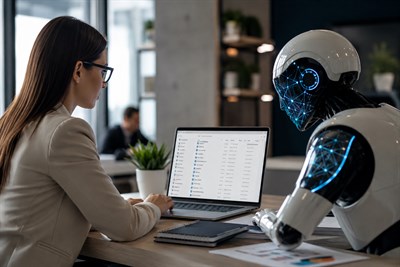
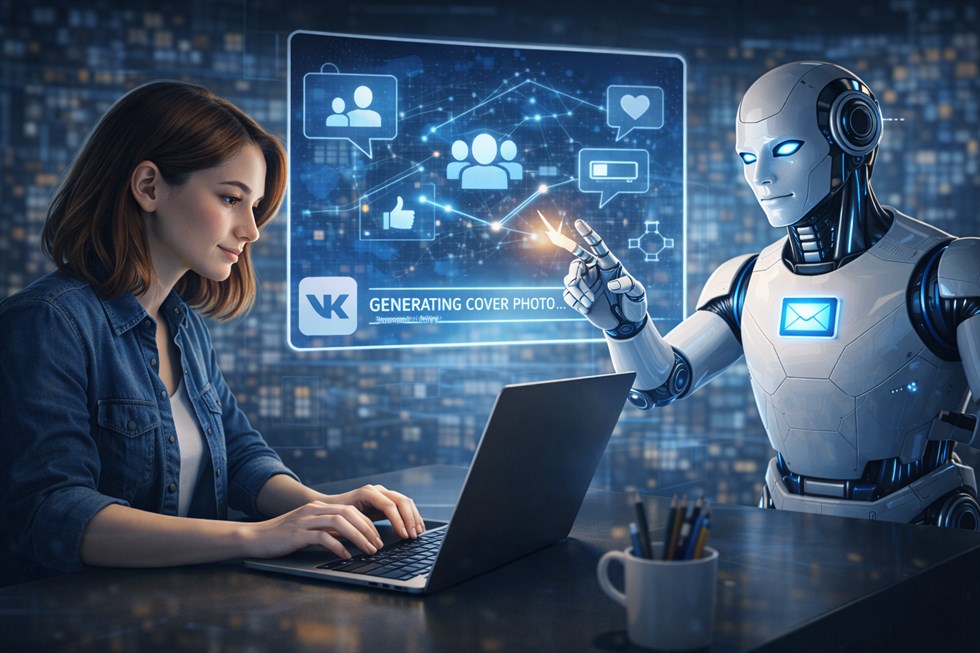
– Сюжет/сцена: Современное рабочее пространство, связанное с практическим использованием искусственного интеллекта.
– Главный объект: Человек за ноутбуком и ИИ-ассистент (гуманоидный робот или абстрактный визуальный ИИ), работающие вместе с данными.
– Обстановка/фон: Технологичный, спокойный фон с цифровыми интерфейсами, элементами аналитики и мягким свечением.
– Детали: ИИ выглядит как помощник, а не доминирующая фигура. Между человеком и ИИ — визуальная связь (световые линии, цифровая сеть, нейронные связи). Центральная часть кадра чистая, по краям — второстепенные детали. Обязательно оставить свободное пространство под текст и логотип.
– Свет/настроение: Мягкий дневной или студийный свет, деловое и экспертное настроение.
STYLE:
Фотореализм, деловой и экспертный визуальный стиль, без фантастики и агрессивного sci-fi. Ощущение «ИИ как инструмент для работы».
OUTPUT FORMAT:
Горизонтальный ультраширокий баннер
Разрешение: 1590×400 px
CONSTRAINTS:
– Без текста
– Без букв и цифр
– Без логотипов
– Без водяных знаков
– Аккуратные пропорции
– Без визуальных артефактов
FINAL CHECK:
Изображение должно выглядеть как профессиональная обложка для IT-сообщества: чистая композиция, понятная сцена, нейтральный технологичный фон, удобное место для дальнейшего добавления заголовка в Canva.
Результат:

Чек-лист качества обложки
Даже удачно сгенерированная обложка может выглядеть «дёшево» и непрофессионально, если не пройти финальную проверку. Этот чек-лист нужен не дизайнерам, а обычным пользователям: чтобы за 2–3 минуты понять, готова ли обложка к публикации или её ещё нужно доработать.
Проверяйте обложку не «на вкус», а по конкретным критериям ниже. Если пункт не проходит проверку — значит, аудитория заметит проблему раньше вас и сделает вывод о качестве вашего проекта уже по обложке.
| Проверка | Что сделать |
|---|---|
| Читаемость | Понятно за 1 секунду |
| Контраст | Текст виден на экране телефона |
| Кроп | Лицо и объект не обрезаны |
| Артефакты | Нет лишних рук, искажений, мусора |
| Стиль | Единый визуал в серии |
Важно: Если вы видите артефакт — аудитория увидит его тоже.
Авторские права и «чужие стили»
Когда вы делаете баннеры с ИИ, самый частый риск — не «плохое качество», а узнаваемое заимствование. Даже если вы ничего не скачивали и «просто сгенерировали», результат может случайно воспроизвести чужую композицию, персонажа, логотип, фирменный элемент или стиль, который легко ассоциируется с конкретным брендом/автором.
- Не просите ИИ: “как у Nike”, “в стиле Pixar/Disney”, “с персонажем Marvel”, “логотип похожий на …”.
- Не используйте: чужие товарные знаки, героев, узнаваемые маскоты, элементы упаковки конкурентов, характерные шрифты «копией».
- Делайте безопаснее: описывайте стиль через параметры (минимализм, геометрия, контраст, мягкий свет, зерно, 3D-рендер), а не через имена и бренды.
Совет: Если хотите “похожее настроение”, описывайте его словами: «тёплый дневной свет», «минималистичная композиция», «акцентный цвет», «чистый фон», «много воздуха», вместо “в стиле X”.
Подробно о границах «стиль vs копирование» — в материале авторское право и ИИ.
Безопасность и проверки перед публикацией
Практика простая: перед тем как выкладывать обложку или баннер, сделайте мини-проверку «не похоже ли это на чужое». Это особенно важно для коммерческих проектов, рекламы и брендинга — там претензии и репутационные риски прилетают быстрее всего.
- Проверка на «узнаваемость»: нет ли на изображении случайных логотипов, надписей, символов, формы «как у бренда».
- Reverse image search: прогоните картинку через поиск по изображению (Google Images / Яндекс.Картинки) и посмотрите, не всплывают ли совпадения по композиции.
- Проверка “смыслов”: нет ли визуальных ассоциаций с чужим продуктом/персонажем/франшизой (даже без прямой копии).
- Финальный взгляд: покажите картинку 1–2 людям и спросите: «на что это похоже?» — если называют чужой бренд, лучше переделать.
Важно: «ИИ сгенерировал» не является оправданием. Ответственность за публикацию и использование визуала — на владельце контента.
Разбор, что реально проверяют и где чаще всего «попадают», — в статье антиплагиат и ИИ.
Как писать промпты для баннеров, чтобы результат был предсказуемым
Сильный баннер — это не «магия генерации», а правильное ТЗ. Если писать промпты как попало (“сделай красиво”), вы получите лотерею: каждый раз разный стиль, лишние детали и ноль контроля. Для стабильного результата нужен структурированный промпт с ограничениями: формат, композиция, свет, стиль, фон и обязательно место под текст.
- Всегда задавайте формат: horizontal / vertical / square + нужное соотношение сторон.
- Сразу указывайте композицию: “empty space for headline on the left/right/top”, “centered subject”, “clean background”.
- Запрещайте лишнее: “no text, no letters, no watermark, no logos”, “no small details”.
- Фиксируйте стиль: “minimal”, “modern”, “soft daylight”, “high contrast”, “professional brand look”.
Пример: Хороший промпт управляет результатом: «минималистичный фон + много воздуха + место под заголовок справа», а не «сделай баннер для соцсетей».
Если хотите научиться писать такие запросы системно (и перестать гадать, почему «каждый раз другое») — смотрите материал как писать промпты для ИИ.
Часто задаваемые вопросы (FAQ)
Как сделать обложку для ВК с помощью нейросети?
Сначала сгенерируйте фон без текста, затем добавьте заголовок и элементы в редакторе по нужному размеру.
Как сделать обложку для видео на YouTube с ИИ?
Сделайте контрастный фон, оставьте место под 3–5 слов и добавьте текст вручную.
Почему нельзя генерировать баннер сразу с текстом?
ИИ ломает типографику и буквы — результат выглядит непрофессионально.
Как улучшить качество картинки?
Генерируйте в большем размере, экспортируйте PNG и не растягивайте изображение.
Можно ли использовать чужие стили и персонажей?
Это риск по авторскому праву — безопаснее делать оригинальные композиции.