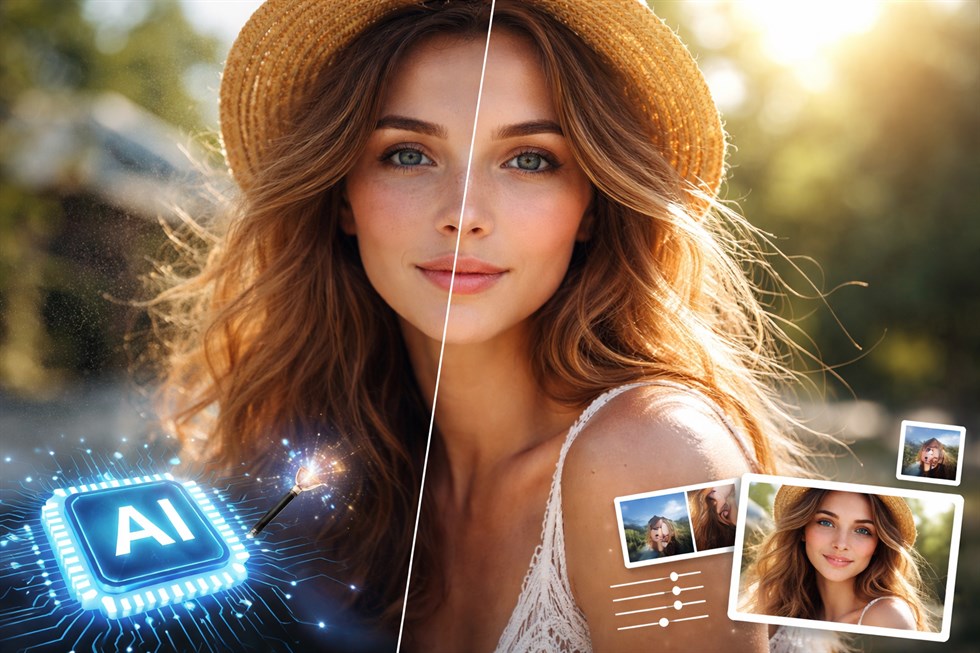
Улучшить качество изображения через ИИ можно за несколько минут: нейросеть увеличивает разрешение, убирает шум, повышает четкость и частично восстанавливает потерянные детали. Это особенно полезно для старых фото, картинок для сайта, карточек товаров, баннеров, статей и социальных сетей. В отличие от обычного растягивания изображения, ИИ не просто увеличивает пиксели, а анализирует картинку и пытается достроить текстуры, контуры и мелкие элементы. Поэтому при правильном подходе можно получить более резкое, чистое и визуально аккуратное изображение без явной «мыльности» и грубых артефактов.
На практике под улучшением качества изображения обычно понимают не одну операцию, а сразу несколько: апскейл, повышение резкости, подавление шума, восстановление лица или фактуры, коррекцию света и устранение компрессии. Именно комбинированный подход чаще всего дает результат, который выглядит лучше и для человека, и для задач бизнеса.
Важно: ИИ не творит чудеса из пустоты. Если исходная картинка слишком маленькая, сильно пережата, смазана в движении или испорчена артефактами, нейросеть сможет улучшить ее лишь частично. Задача статьи — показать, в каких случаях улучшение качества изображения через ИИ действительно работает, а в каких результат будет ограниченным.
Что значит «улучшить качество изображения» с помощью ИИ
Когда пользователь ищет, как улучшить качество изображения через ИИ, он чаще всего имеет в виду одну из четырех задач: увеличить разрешение, сделать фото четче, убрать шум или восстановить детали. Но на практике эти задачи пересекаются. Если нейросеть делает апскейл, она почти всегда одновременно усиливает границы объектов. Если убирается шум, вместе с ним может меняться текстура кожи, ткани, волос или фона. Поэтому важно понимать, что улучшение качества — это не одна кнопка, а набор инструментов, каждый из которых решает свою часть проблемы.
Для сайта, блога, маркетинга и визуального контента обычно важны следующие параметры:
- достаточное разрешение без явной пикселизации;
- четкие контуры объектов и текста на картинке;
- отсутствие цифрового шума и сильной зернистости;
- сохранение естественных лиц, рук, фактур и мелких деталей;
- аккуратная картинка без агрессивной переобработки.
Именно поэтому вопрос «как улучшить фото нейросетью» нельзя сводить только к увеличению размера файла. Намного важнее итоговое визуальное качество: смотрится ли изображение чище, понятнее и профессиональнее после обработки.
Какие задачи решает нейросеть при улучшении изображений
Нейросеть для улучшения фото особенно полезна в тех случаях, когда исходник недостаточно качественный для публикации, рекламы, оформления статьи, карточки товара или печати. Она помогает довести изображение до состояния, когда его не стыдно поставить на сайт, в блог, в презентацию или в обложку. Но разные типы изображений требуют разной логики обработки.
Чаще всего ИИ используют для следующих задач:
- улучшение старых фото с потерянной четкостью;
- увеличение маленьких картинок для сайта или статьи;
- подготовка фото товара для каталога;
- восстановление слегка размытых изображений;
- удаление шума с вечерних, темных и сжатых снимков;
- подготовка изображений под баннеры, карточки, обложки и соцсети.
Пример: если у бизнеса есть фото товара размером 800×800, которого уже недостаточно для баннера, нейросеть может увеличить изображение в 2–4 раза, поднять четкость по краям, сгладить шум и сделать картинку визуально чище для размещения на сайте.
Если речь идет о контенте для блога или сайта, полезно заранее понимать, какой тип изображения нужен в итоге. Для новых визуалов может пригодиться отдельный материал о том, как генерировать фотографии для сайта с ИИ: полный гайд для бизнеса и блогов. А если задача связана не с обработкой фото, а с созданием авторских визуалов для публикаций, стоит изучить и руководство о том, как создать иллюстрации для статьи с ИИ: пошаговое руководство + примеры промптов.
Основные способы улучшения качества изображения через ИИ
Чтобы улучшить изображение качественно, важно понимать, какой именно метод нужен. Ошибка большинства пользователей состоит в том, что они пытаются решить любую проблему одной функцией — например, просто увеличить картинку в 4 раза. Но если исходник шумный и размытый, одного апскейла недостаточно. Ниже разложим ключевые методы по задачам.
Апскейл: увеличение разрешения изображения
Апскейл — это увеличение размера изображения с помощью ИИ. В отличие от обычного растягивания, нейросеть анализирует контуры, текстуры, переходы света и пытается предсказать, как должны выглядеть дополнительные пиксели. Именно поэтому качественный апскейл способен сделать картинку крупнее без столь грубой потери визуального качества, как при обычном увеличении.
Апскейл подходит, когда:
- изображение слишком маленькое для сайта или баннера;
- нужно подготовить картинку под большой экран;
- исходник выглядит нормально, но не хватает размера;
- требуется увеличить фото для карточки товара, статьи или презентации.
Повышение четкости и резкости
Повышение четкости помогает, когда изображение выглядит мягким, слегка «замыленным» или недостаточно контрастным по границам объектов. Здесь важно не перестараться: чрезмерная резкость создает белые ореолы по краям, подчеркивает шум и делает лицо неестественным. Хорошая нейросеть поднимает четкость дозированно, сохраняя натуральность.
Удаление шума
Шум чаще всего появляется на темных снимках, ночных фото, старых изображениях, а также на картинках, которые много раз сохраняли с компрессией. ИИ может убрать зернистость, цветные пятна и цифровой мусор, но важно сохранять баланс: слишком агрессивный шумодав делает картинку «пластиковой».
Восстановление деталей
Некоторые сервисы умеют частично восстанавливать глаза, волосы, текстиль, кожу, архитектурные элементы и другие мелкие зоны. Это особенно заметно на портретах и предметных фото. Но именно здесь чаще всего появляются артефакты, если исходник был слишком слабым.
| Метод | Что делает | Когда использовать | Главный риск |
|---|---|---|---|
| Апскейл | Увеличивает разрешение и достраивает пиксели | Для сайта, баннера, печати, больших экранов | Появление искусственных текстур |
| Повышение четкости | Усиливает границы и детализацию | Если фото мягкое или слегка замыленное | Ореолы и переобработка |
| Удаление шума | Убирает зерно и цифровой мусор | Для темных, старых и пережатых фото | Пластиковая фактура |
| Восстановление деталей | Улучшает отдельные зоны изображения | Для портретов и предметных фото | Нереалистичные элементы |
Совет: в большинстве случаев лучший результат дает не максимальный апскейл, а умеренное увеличение в 2x с последующей точечной доработкой: чуть поднять четкость, немного убрать шум и проверить, не появились ли искусственные детали.
Когда лучше использовать ИИ, а когда достаточно обычного редактора
Не каждую задачу нужно решать через нейросеть. Если изображение уже достаточно крупное и проблема только в контрасте, цвете или экспозиции, то классический редактор может справиться лучше и чище. ИИ полезен именно там, где исходнику не хватает информации: разрешения, детализации, чистоты, фактуры.
Обычного редактора достаточно, если нужно:
- слегка осветлить фото;
- кадрировать изображение;
- выправить баланс белого;
- умеренно повысить резкость на хорошем исходнике;
- подготовить картинку к веб-формату.
Нейросеть стоит подключать, если нужно:
- увеличить размер изображения без явной пикселизации;
- сделать фото чище и четче после компрессии;
- спасти старое или слабое изображение;
- подготовить маленький исходник под более крупное размещение;
- восстановить детализацию, которой не хватает в исходнике.
Пошаговая инструкция: как улучшить качество изображения через ИИ
Ниже — рабочий алгоритм, который подходит для большинства задач. Он помогает не просто прогнать картинку через нейросеть, а получить результат, пригодный для публикации.
Шаг 1. Оценить исходное изображение
Сначала нужно понять, в чем главная проблема картинки. Она маленькая? Шумная? Размытая? Слишком темная? Лицо выглядит плохо? Без этой диагностики легко выбрать не тот режим и получить переобработанный результат.
Перед стартом полезно проверить:
- размер изображения в пикселях;
- есть ли шум, зернистость и цифровая каша;
- насколько четкие контуры;
- важны ли лица, текстуры, текст или мелкие детали;
- где картинка будет использоваться: сайт, соцсети, обложка, печать.
Шаг 2. Выбрать главную задачу обработки
Если нужно увеличить размер — начинать надо с апскейла. Если картинка и так большая, но грязная — сначала убрать шум. Если изображение мягкое — попробовать режим enhancement или sharpen. Если это портрет, стоит выбирать модели, которые аккуратно работают с лицами.
Шаг 3. Не ставить максимальные значения сразу
Одна из самых частых ошибок — сразу выбирать 4x, максимум резкости и сильное восстановление деталей. Такой подход часто разрушает естественность изображения. Лучше идти постепенно: сначала 2x, затем оценить результат и при необходимости доработать.
Шаг 4. Сравнить до и после в масштабе 100%
Изображение нужно проверять не только в уменьшенном превью, но и в реальном размере. Именно на 100% становятся заметны фальшивые текстуры кожи, странные волосы, ореолы вокруг предметов, рябь на фоне и другие дефекты.
Шаг 5. Подготовить итоговый файл под задачу
После улучшения важно сохранить изображение в правильном формате и не испортить его повторной компрессией. Для веба чаще выбирают оптимизированные форматы, но если картинка еще будет редактироваться, стоит оставить более качественный вариант без лишнего пережатия.
Важно: главный критерий успеха — не то, насколько сильно нейросеть изменила изображение, а то, выглядит ли оно лучше для конкретной задачи. Для статьи, сайта, карточки товара и обложки требования к качеству и деталям будут разными.
Как улучшить старое фото через ИИ
Старые изображения — один из самых популярных сценариев. Обычно они страдают сразу от нескольких проблем: низкое разрешение, потеря четкости, шум, выцветание, царапины, артефакты сканирования. Здесь нейросеть может помочь, но важно не ждать полной реконструкции «как снято на современный смартфон».
Рабочая последовательность для старого фото обычно выглядит так:
- очистить изображение от сильного шума и дефектов;
- при необходимости выровнять свет и контраст;
- сделать умеренный апскейл;
- аккуратно поднять четкость;
- проверить лица и мелкие элементы на артефакты.
Если старое фото черно-белое, дополнительно может использоваться колоризация, но это уже отдельная задача. Для статьи про улучшение качества важно зафиксировать главное: сначала базовая очистка и восстановление, потом увеличение размера, а не наоборот.
Как улучшить фото для сайта, статьи и блога
Изображение для сайта должно быть не только красивым, но и функциональным. Если нейросеть улучшила картинку, а итоговый файл стал слишком тяжелым, страница может загружаться медленнее. Поэтому для веба важен баланс между качеством и весом файла.
При работе с изображениями для сайта стоит учитывать:
- реальные размеры блока, в котором будет стоять картинка;
- нужна ли ретина-версия для более четких экранов;
- какой формат файла подходит лучше: JPG, PNG, WebP и т. д.;
- сохранится ли четкость после сжатия;
- не выглядит ли изображение слишком искусственным рядом с остальным дизайном.
Для блогов и редакционных материалов особенно важно, чтобы картинка не выглядела «пережаренной». Если речь идет об иллюстрациях к статье, полезно сочетать два подхода: либо улучшать имеющийся исходник, либо генерировать новый визуал под задачу. Во втором случае может быть полезен и Prompt Builder, но в основной статье достаточно показать, как формулировать запросы руками и без лишней автоматизации.
Как улучшить картинку без потери качества: что реально, а что миф
Фраза «увеличить качество изображения без потери качества» звучит как идеальная цель, но ее нужно понимать правильно. Если исходник слабый, любая обработка — это компромисс. Нейросеть может сделать картинку лучше визуально, но не может буквально вернуть все утраченные данные. Поэтому честнее говорить не о полном отсутствии потерь, а о минимизации деградации и визуальном улучшении.
Что реально возможно:
- сделать изображение крупнее без грубой пикселизации;
- уменьшить шум без тотального размытия;
- повысить четкость без слишком заметных артефактов;
- визуально улучшить слабый исходник для цифрового использования.
Что чаще всего невозможно:
- полностью восстановить убитый микродеталью снимок;
- сделать идеально резким фото с сильным смазом движения;
- получить правдивые мелкие детали там, где их нет в исходнике;
- увеличить изображение в 8–16 раз и сохранить естественность.
| Ситуация | Что можно ожидать от ИИ | Реалистичный результат |
|---|---|---|
| Маленькое, но чистое фото | Хороший апскейл и сохранение структуры | Высокий шанс на качественный результат |
| Шумное ночное фото | Снижение зерна и частичная очистка | Хорошо, но с риском пластиковой фактуры |
| Старое сканированное фото | Частичное восстановление деталей | Умеренное улучшение |
| Сильный смаз движения | Ограниченная коррекция | Чудес ждать не стоит |
| Сильно пережатая картинка из мессенджера | Небольшое улучшение резкости и чистоты | Средний результат |
Лучшие сценарии применения: бизнес, блог, маркетинг, карточки товаров
Улучшение качества изображения через ИИ особенно полезно там, где один и тот же визуал используется в нескольких форматах: на сайте, в социальных сетях, в баннерах, в подборках, в рекламных объявлениях и в статьях. Вместо полной пересъемки иногда можно взять исходник приемлемого качества и довести его до рабочего состояния через нейросеть.
Для бизнеса
Бизнес чаще всего использует ИИ для карточек товаров, баннеров, каталогов, меню, кейсов, фото работ и обложек. Здесь важны чистые границы, аккуратные текстуры и ощущение качества.
Для блогов и медиа
В редакционных материалах особенно полезен апскейл небольших изображений, которые иначе смотрятся слабо на больших экранах. Но при этом нужно следить за натуральностью, чтобы визуал не конфликтовал с общим стилем сайта.
Для соцсетей
В социальных сетях нейросеть помогает улучшить фото перед публикацией, сделать кадр чище для карусели, обложки или постера. При этом важно помнить, что мобильные платформы сами дополнительно сжимают изображения, поэтому избыточная обработка часто вредна.
Промпты для улучшения качества изображения через ИИ
Примеры ниже — это управляющие промпты. Они не предназначены для замены человеческой оценки или автоматизации решений. Их задача — ограничивать поведение ИИ на конкретных этапах работы, помогая структурировать результат без добавления предположений, присвоения авторства или лишних обязательств.
Улучшить качество изображения, повысить четкость, восстановить мелкие детали, убрать цифровой шум, естественно усилить резкость, сохранить реалистичную текстуру, избегать чрезмерной резкости, избегать эффекта пластиковой кожи, высокое разрешение, чистые края, без артефактов
Увеличить изображение в 2 раза, восстановить детали, уменьшить артефакты сжатия, повысить четкость, сохранить естественное освещение, сохранить реалистичную текстуру кожи, чистый фон, без фальшивых деталей, без искажений, профессиональное качество фотографии
Восстановить качество старой фотографии, уменьшить зернистость, повысить контраст, аккуратно усилить резкость по краям, сохранить черты лица, восстановить текстуру, естественный результат, без чрезмерного сглаживания, без искусственных узоров
Промпты особенно полезны там, где сервис поддерживает текстовые инструкции к улучшению изображения. Но даже хороший запрос не отменяет ручной проверки. Любой результат нужно оценивать глазами, а не только по обещанию инструмента «enhance» или «4k upscale».
Частые ошибки при улучшении изображений через ИИ
Большинство неудачных результатов связано не с тем, что нейросеть плохая, а с тем, что выбран неверный сценарий обработки. Ниже — типичные ошибки, которые встречаются чаще всего.
Ошибка 1. Слишком сильный апскейл
Если маленькую картинку резко увеличить в 4–8 раз, сервис начнет активно додумывать текстуры и создавать искусственные детали. В итоге изображение станет крупнее, но менее правдоподобным.
Ошибка 2. Переизбыток резкости
Чрезмерное повышение четкости делает изображение визуально агрессивным. Особенно плохо это видно на лицах, волосах, ткани и архитектуре.
Ошибка 3. Агрессивное удаление шума
Слишком сильный шумодав превращает кожу, стены, одежду и фон в гладкие пластмассовые поверхности. Визуально это выглядит дешево и неестественно.
Ошибка 4. Отсутствие сравнения с исходником
Иногда обработанная версия кажется «круче» только потому, что она ярче и резче. Но если сравнить внимательно, можно заметить потерю естественных форм, странные глаза, дефекты волос или фальшивую текстуру кожи.
Ошибка 5. Непонимание конечной задачи
Картинка для обложки, карточки товара, статьи и печати требует разных параметров. Без этого легко сделать либо недостаточную обработку, либо чрезмерную.
Когда ИИ не поможет и лучше переснять изображение
Есть ситуации, в которых правильнее не спасать исходник, а переснимать фото или создавать новый визуал. Это особенно актуально для коммерческих задач, где изображение напрямую влияет на восприятие качества бренда.
Лучше переснимать или заменять изображение, если:
- лицо на фото сильно смазано и деформировано;
- товар снят в плохом свете и не читается по форме;
- изображение слишком маленькое и пережатое;
- нужно добиться премиального качества для рекламы;
- нейросеть начинает искажать важные элементы.
Если картинка критична для конверсии — например, на первом экране сайта, в каталоге дорогих товаров или в рекламном креативе, — стоит честно сравнить стоимость обработки и стоимость нового качественного исходника. Во многих случаях пересъемка окажется разумнее, чем попытка спасти слабое фото.
Как выбрать силу обработки: практический ориентир
Универсальной настройки не существует, но для большинства задач можно использовать простой ориентир по интенсивности. Он помогает не переусердствовать.
| Тип исходника | Апскейл | Шумодав | Резкость | Комментарий |
|---|---|---|---|---|
| Нормальное фото для сайта | 2x | Слабый | Умеренная | Обычно этого достаточно |
| Старое фото | 2x | Средний | Слабая/умеренная | Сначала очистка, потом увеличение |
| Ночное шумное изображение | 1x–2x | Средний | Слабая | Резкость осторожно |
| Карточка товара | 2x–4x | Слабый | Умеренная | Проверять края и текстуры |
| Обложка или баннер | 2x–4x | По ситуации | Умеренная | Оценивать в реальном размере |
Как проверить, что изображение действительно стало лучше
Оценка результата — это обязательный этап, без которого любое улучшение качества превращается в угадайку. Правильная проверка должна быть не на уровне «стало резче», а на уровне реальной полезности изображения.
После обработки стоит проверить:
- нет ли неестественных текстур на коже, волосах, ткани и фоне;
- не появились ли ореолы вокруг контуров;
- не исказились ли руки, глаза, зубы и мелкие элементы;
- сохранилось ли общее настроение и свет исходника;
- выглядит ли картинка лучше именно в том размере, где она будет использоваться.
Если изображение идет на сайт, его нужно тестировать прямо в макете страницы. Если это баннер — в размере баннера. Если это карточка товара — в сетке каталога. Только так можно понять, действительно ли нейросеть улучшила фото, а не просто сделала его визуально агрессивнее.
Вывод: как улучшить изображение через ИИ и не испортить его
Улучшение качества изображения через ИИ работает лучше всего тогда, когда задача поставлена точно. Если нужно увеличить разрешение — делается умеренный апскейл. Если проблема в шуме — сначала очистка. Если не хватает четкости — мягкое усиление деталей. Самая частая ошибка — пытаться решить все сразу на максимальных настройках.
Практический вывод простой: нейросеть действительно помогает улучшить фото, особенно для сайта, блога, маркетинга, обложек и карточек товаров. Но лучший результат получается не там, где обработка сильнее, а там, где она аккуратнее. Визуал должен выглядеть чище и профессиональнее, а не искусственнее. Именно этот подход дает выигрыш и в восприятии пользователем, и в качестве контента для бизнеса.
Часто задаваемые вопросы (FAQ)
Как улучшить качество изображения через ИИ бесплатно?
Это можно сделать через сервисы с бесплатными лимитами на апскейл и улучшение фото. Обычно бесплатного режима достаточно, чтобы протестировать 1–3 изображения и понять, подходит ли конкретная нейросеть под задачу.
Можно ли увеличить разрешение изображения без потери качества?
В буквальном смысле полностью без потери — нет, если исходник слабый. Но ИИ может увеличить изображение так, что визуально оно будет выглядеть заметно лучше обычного масштабирования и без грубой пикселизации.
Как улучшить старое фото через ИИ?
Сначала стоит убрать шум и артефакты, затем сделать умеренный апскейл и только после этого аккуратно поднять четкость. Такой порядок обычно дает более естественный результат, чем попытка сразу сильно увеличить старое изображение.
Как убрать шум на фото нейросетью?
Нужно использовать режим подавления шума или enhancement с акцентом на denoise. Важно не выбирать слишком агрессивную очистку, иначе кожа, ткань и фон могут стать неестественно гладкими.
Как сделать размытое фото четче с помощью ИИ?
Если размытие умеренное, нейросеть может частично восстановить контуры и усилить детализацию. Но если смаз сильный, особенно из-за движения, результат будет ограниченным и полностью вернуть резкость обычно не получится.
Какой апскейл лучше выбрать: 2x или 4x?
Для большинства задач безопаснее начинать с 2x. Увеличение в 4x стоит использовать, когда исходник относительно чистый и действительно нужен крупный размер для баннера, каталога или большого блока на сайте.
Подходит ли улучшение качества изображения через ИИ для сайта?
Да, особенно если нужно подготовить изображения для статей, баннеров, карточек товаров или обложек. Но после обработки важно оптимизировать файл, чтобы сохранить баланс между качеством и скоростью загрузки страницы.
Когда лучше не улучшать фото через ИИ, а переснять его?
Если исходник слишком маленький, сильно смазан, критически пережат или нужен премиальный коммерческий результат, пересъемка часто будет разумнее. Нейросеть помогает во многих задачах, но не заменяет качественный исходный материал.