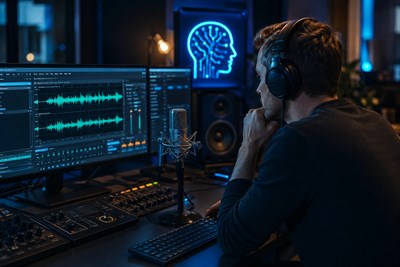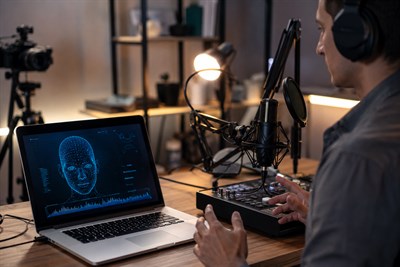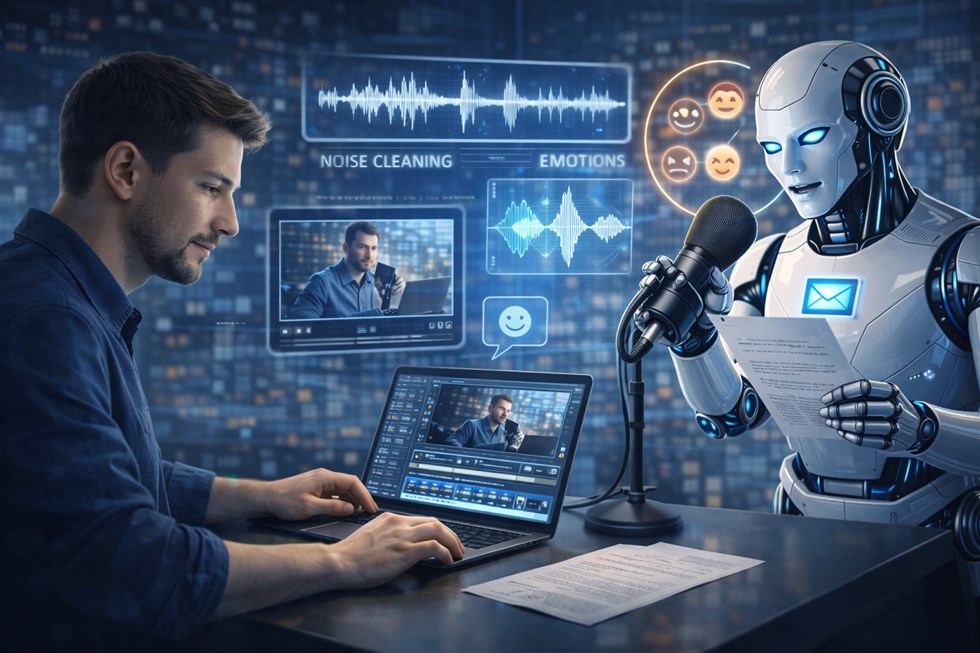
Озвучка видео ИИ делается так: вы готовите сценарий под устную речь, генерируете голос за кадром в сервисе AI voiceover, задаёте эмоции через роль и контекст сцены, чистите шум и усиливаете разборчивость, затем сводите голос с музыкой и экспортируете ролик. В этом гайде — конкретные инструменты, куда нажать, три маршрута по уровню (быстро/нормально/про) и пакет готовых промптов для озвучки видео нейросетью, эмоций, тайминга и чистки шума.
Важно: Лучший пайплайн для AI-озвучки: сценарий → ИИ-озвучка → чистка/улучшение речи → подгон тайминга → нормализация громкости → экспорт. И всегда храните две дорожки: Voice only и Final mix — это спасает при правках.
Как озвучить видео с помощью ИИ: короткий ответ (за 1 минуту)
5 шагов: 1) перепишите текст под диктора, 2) сгенерируйте AI voiceover, 3) добавьте эмоции (роль/сцена/акценты), 4) почистите шум и выровняйте громкость, 5) сведите с музыкой и экспортируйте.
Что выбрать новичку: если нужен быстрый результат для Reels/Shorts — сделайте озвучку и монтаж в CapCut. Если важнее «живой» голос и эмоции — делайте озвучку в ElevenLabs/PlayHT, а монтаж — в любом редакторе.
Важно: Текст для озвучки ≠ текст для чтения глазами. Его нужно переписать под дыхание, паузы и интонации — иначе даже самый дорогой голос звучит «роботом».
Лучшие сервисы для озвучки видео ИИ (голос за кадром)
| Инструмент | Для чего лучший | Эмоции/интонации | Языки/русский | Экспорт |
|---|---|---|---|---|
| ElevenLabs | Максимально «живой» голос, выразительность | Да (стили/настройки, хорошо держит нюансы) | Да (есть русский, качество зависит от голоса) | WAV/MP3 |
| Speechify | Быстрая и понятная озвучка текста, массовые форматы | Ограниченно (больше про ровную дикцию, чем эмоции) | Да (русский есть, звучание нейтральное) | MP3 |
| Murf AI | Бизнес-озвучка, презентации, обучающие видео | Да (контроль темпа, пауз, интонации) | Частично (русский есть, выбор голосов ограничен) | MP3/WAV |
| PlayHT | Много голосов и форматов, быстро делать варианты | Средне/да (часто спасают паузы и акценты) | Да (зависит от голоса) | MP3/WAV (в зависимости от тарифа) |
| Descript | Озвучка + монтаж, правки «как текста» | Да (удобно перегенерировать фразы) | Обычно да (проверяйте голоса) | Аудио/видео |
| CapCut | Быстро для соцсетей: озвучка + монтаж «в одном» | Ограниченно, но достаточно для коротких роликов | Да/частично (зависит от региона и набора голосов) | Видео (и иногда аудио отдельно) |
| Adobe Podcast / Enhance Speech | Улучшение дикции и «записи из ванной» | Не про эмоции, а про чистоту/разборчивость | Язык не критичен (улучшает речь как сигнал) | Аудио |
| iZotope RX | Про-уровень чистки: шум, щелчки, дыхание, де-эссер | Не про эмоции, а про качество | Не зависит от языка | WAV |
| Auphonic | Выравнивание громкости, loudness, более «ровный» звук | Не про эмоции, а про мастер | Не зависит от языка | Аудио |
| Krisp | Шумоподавление (реал-тайм/файлы), ноутбук/улица | Не про эмоции, а про шум | Не зависит от языка | Аудио |
Совет: Для соцсетей выбирайте сервис, где легко править паузы и скорость по фразам: это сильнее влияет на «человечность», чем «самый дорогой голос».
Пошагово: сделать голос за кадром из текста (инструкция)
Ниже — простая и воспроизводимая инструкция, как сделать голос за кадром из текста с помощью ИИ: от подготовки сценария (чтобы он звучал как речь, а не как статья) до экспорта WAV/MP3 и вставки в монтаж. Делайте всё клипами по 1–2 предложения — так легче управлять паузами, темпом и эмоциями, быстрее попадать в тайминг и править отдельные фразы без пересборки всей озвучки.
- Подготовьте текст под речь. Уберите канцелярит, сделайте короткие предложения, добавьте места для дыхания.
- Откройте сервис озвучки и выберите режим Text-to-Speech / Voiceover.
- Выберите голос и язык. Для русского тестируйте 2–3 голоса — разница бывает огромной.
- Разбейте сценарий на блоки по 1–2 предложения. Вставляйте по одному блоку за раз — так проще править и попадать в тайминг.
- Настройте темп/паузы/выразительность. Где-то параметры называются иначе (Stability/Style/Speed), но смысл один: меньше «ровности», больше живого дыхания.
- Сгенерируйте 2–3 варианта (нейтрально / энергичнее / спокойнее) и выберите лучший под видео.
- Экспортируйте аудио (лучше WAV, если доступно; иначе MP3 с нормальным битрейтом).
- Импортируйте в монтаж (CapCut/Premiere/DaVinci/Final Cut) и подгоните по сценам.
Пример: «Один абзац сценария = один аудио-клип». Так проще попадать в тайминг, менять отдельные фразы и не пересобирать весь ролик.
Таблица: инструменты → для чего → 3 шага (куда нажать)
| Инструмент / тип | Когда лучше использовать | Что получить на выходе | 3 шага (куда нажать) | Подводные камни |
|---|---|---|---|---|
| ElevenLabs (AI TTS / Voice) | Нужен самый “живой” голос + эмоции | Озвучка WAV/MP3 | 1) Text-to-Speech → вставить текст 2) Выбрать Voice + настроить Stability/Style/Speed 3) Generate → Export (лучше WAV) |
Длинные абзацы дают «робота». Делите на клипы. |
| Speechify (AI TTS) | Быстрая и простая озвучка текста для видео, курсов и соцсетей | Озвучка MP3 | 1) Text to Speech → вставить текст 2) Выбрать голос и скорость чтения 3) Generate → Download audio |
Мало контроля эмоций — «оживляйте» текст паузами и короткими фразами. |
| Murf AI (AI Voiceover) | Бизнес-озвучка, презентации, обучающие и маркетинговые видео | Озвучка WAV/MP3 | 1) Create Voiceover → добавить сценарий 2) Выбрать голос → настроить темп, паузы и интонацию 3) Render → Export audio |
Лучше работает с заранее подготовленным текстом под устную речь. |
| PlayHT / аналоги (TTS) | Нужны языки/много голосов/простота | Озвучка + варианты дикции | 1) Create Voiceover → paste script 2) Выбрать голос/язык → настроить темп/паузы 3) Render → Download audio |
Интонация бывает «ровной» — спасают паузы и акценты. |
| CapCut (быстро для соцсетей) | Reels/Shorts/VK-клипы, когда нужен монтаж “здесь и сейчас” | Готовый ролик с озвучкой | 1) New Project → Import video 2) Text → Text-to-speech (или Voiceover) → выбрать voice 3) Adjust audio (volume/ducking) → Export |
Музыка часто «съедает» диктора — делайте ducking. |
| Descript (скрипт ↔ монтаж) | Нужно править озвучку “как текст” и быстро перезаписывать фразы | Озвучка + монтаж по тексту | 1) New project → Import video/audio 2) Script view → правки текста/озвучки → regenerate клипы 3) Export audio/video |
Следите за одинаковой громкостью между фрагментами. |
| Adobe Podcast / Enhance Speech (улучшение речи) | Есть запись голоса, но она “как из ванной” | Улучшенный голос (чище/разборчивее) | 1) Upload audio 2) Enhance / Improve speech 3) Download → дальше в монтаж |
Перекрутите — получите «металл». Делайте A/B. |
| Auphonic (loudness/мастеринг) | Нужно ровно по громкости (YouTube/подкаст/курс) | Нормализованный звук, меньше перепадов | 1) Upload audio (или link) 2) Loudness/Leveling settings → Process 3) Download финальную дорожку |
Сначала чистка/де-эссер, потом loudness. |
| Krisp / шумоподавление | Запись с ноутбука, вентилятор, улица | Более чистая дорожка | 1) Noise cancellation ON (или обработка файла) 2) Записать/прогнать дорожку 3) Export и проверить артефакты |
Сильный шумодав портит согласные (“с/ш”). |
| iZotope RX / редактор аудио (про-уровень) | Когда “сложный” шум, шипение, щелчки, дыхание | Максимально чистый голос | 1) Import audio 2) De-noise / De-click / De-ess (умеренно) 3) Render → Export WAV |
Проще испортить, чем улучшить: делайте A/B сравнение. |
Важно: Для “живого” результата главное — не инструмент, а текст и подача: короткие фразы, паузы, акценты и 2–3 дубля.
3 маршрута: быстро / нормально / профессионально
Чтобы не утонуть в настройках и не тратить лишние часы, ниже — три понятных маршрута озвучки видео нейросетью под разные задачи: быстро (когда нужен результат «прямо сейчас»), нормально (оптимальный баланс качества и времени) и профессионально (когда важны дикция, чистота и ровная громкость). Выбирайте маршрут по дедлайну и формату ролика — шаги в каждом варианте одинаково логичные: текст → голос → эмоции → чистка → тайминг → сведение → экспорт.
Маршрут A — Быстро (10–20 минут)
- Сценарий на 15–60 секунд: короткие фразы, без сложных оборотов.
- Открыть CapCut (или любой TTS) → Text-to-speech → вставить текст клипами.
- Выбрать голос → сгенерировать → экспорт аудио/видео.
- В монтаже: музыка тише → включить ducking (если есть) → экспорт ролика.
Маршрут B — Нормально (30–60 минут)
- Переписать текст под диктора и разбить на клипы по сценам.
- Сгенерировать 2–3 дубля в ElevenLabs/PlayHT (нейтр./энерг./спокойно).
- Ручная правка пауз и акцентов в проблемных местах.
- Чистка/улучшение: Enhance Speech (если надо) + лёгкий де-эссер.
- Сведение с музыкой: ducking + проверка на телефоне.
Маршрут C — Профессионально (60–120 минут)
- Сценарий с метками сцен и таймингом (5–12 секунд на клип).
- Генерация нескольких вариантов каждого клипа (A/B) + фиксация «профиля диктора».
- Чистка в редакторе (RX или аналог): de-noise → de-ess → лёгкий EQ.
- Выравнивание громкости (loudness) через Auphonic/мастер-цепочку.
- Финальный мастер: Voice only + Final mix, проверка в двух устройствах.
Раз вы интересуетесь озвучкой через нейросеть, то вам наверняка будет очень полезно узнать, как создать песню с помощью нейросети (текст, музыка, голос)
Как добавить эмоции в озвучку (чтобы не звучало “роботом”)
Даже качественная AI-озвучка часто звучит «плоско», если эмоции заданы абстрактно или не заданы вовсе. Ниже — практические способы добавить живость и интонацию без театральности: через роль диктора и контекст сцены, управление темпом и паузами, а также точечные акценты в ключевых словах. Эти приёмы работают стабильнее любых «настроек настроения» и позволяют получить человеческое звучание даже на стандартных голосах.
Эмоции через роль и сцену (самый стабильный метод)
Самый надёжный способ — не писать «сделай весело», а задать: кто говорит, кому и в какой ситуации.
- Голос: спокойный эксперт, дружелюбно, уверенно, без пафоса.
- Сцена: объясняю новичку как другу, показываю на экране, без сложных слов.
- Контекст: «мы сейчас быстро соберём озвучку, чтобы на телефоне всё читалось».
Эмоции через темп и паузы (второй по силе метод)
- В начале можно чуть быстрее, чтобы «подхватить» внимание.
- Перед главным выводом — микропауза.
- Финальная фраза — медленнее и увереннее.
Эмоции через “акценты” (ключевые слова + ударения)
Выберите 3–5 слов на клип и подчеркните их (CAPS/жирным — как позволяет сервис). Акцентов больше — хуже: получится «радиоведущий на максималках».
Пример: «Сейчас покажу ПЯТЬ шагов. [pause 0.3s] И самый важный — шум не давим в ноль».
Чистка шума и улучшение голоса (до/после)
Здесь важно разделить два сценария — от этого зависит, когда и чем чистить.
Если озвучка вашим голосом
- Сначала уберите шум (Krisp или редактор) и базово подчистите запись.
- Потом улучшайте разборчивость (Enhance Speech) и делайте лёгкий де-эссер.
- Только после этого — монтаж и сведение с музыкой.
Если озвучка ИИ
- Обычно голос уже чистый — сначала соберите монтаж и прикиньте баланс с музыкой.
- Если «режет уши» или «мутно» — точечно обработайте или голос, или финальный микс.
- Выравнивание громкости делайте ближе к финалу (после правок по тексту и паузам).
Важно: Не давите шумодавом “на максимум” — получите металлический голос. Лучше умеренно убрать шум, а разборчивость добрать эквалайзером и аккуратным де-эссером.
Что делать, если… (быстрые решения)
- Шипящие “с/ш” режут уши → включите де-эссер, уменьшайте постепенно, сравнивайте A/B.
- Голос “бубнит” → слегка уберите низкие частоты и добавьте «присутствие» (верх/середина) умеренно.
- Тихо → нормализация громкости или loudness-выравнивание (Auphonic), а не «просто сделать громче».
- Фон гудит → шумодав с профилем шума/порогом; если гул сетевой — ищите узкий диапазон и режьте точечно.
- Слышно дыхание → лучше приглушить, а не вырезать в ноль (иначе будет «рублено»).
Как свести голос с музыкой (чтобы слова были слышны)
- Музыка тише, чем кажется. Если «приятно» на колонках — на телефоне она часто съест диктора.
- Голос в центре. Не разбрасывайте диктора по стерео, иначе на дешёвых динамиках он теряется.
- Ducking (окно под голос). Включите авто-дукинг или вручную опустите музыку на фразах диктора.
- Проверка: включите громкость телефона на 60–70% — слова должны читаться без напряжения.
Совет: Если выбираете между «красивой музыкой» и «разборчивым голосом» — в соцсетях почти всегда выигрывает разборчивость.
Промпты: сценарий под озвучку + эмоции + тайминг
Это примеры контрольных промптов. Они не принимают решения за вас и не заменяют здравый смысл. Их задача — направлять работу ИИ на отдельных этапах процесса и помогать аккуратно структурировать информацию, не додумывая лишнего и не беря на себя никаких обязательств.
Пакет промптов (12 штук)
#1
Ты — сценарист озвучки. Перепиши текст ниже так, чтобы его было легко произнести вслух: короткие фразы, простые слова, естественные паузы, без канцелярита. Темп 140–160 слов/мин. Сохрани смысл. Дай 2 версии: (A) спокойный эксперт, (B) дружелюбный и чуть энергичный. Текст: [вставьте текст]
#2
Разбей текст на клипы для озвучки: 1 клип = 1 логический кусок на 5–12 секунд. Для каждого клипа дай: (1) текст клипа, (2) цель клипа, (3) рекомендуемая пауза в конце (0.2–0.8s). Текст: [вставьте текст]
#3
Сделай озвучку более “живой” через постановку роли. Для каждого абзаца: укажи (1) роль диктора, (2) сцену/контекст, (3) настроение, (4) где сделать акцент (до 5 слов). Формат: таблица. Текст: [вставьте текст]
#4
Ужми текст до 15 секунд озвучки (примерно 35–45 слов), сохрани 1 ключевую мысль и 1 конкретику (цифра/шаг/пример). Тон: живо, без крика, без “воды”. Дай 2 варианта с разными первыми 3 словами (разные хуки). Текст: [вставьте текст]
#5
Сделай версию озвучки на 30 секунд (70–85 слов). Структура: хук → 2 шага → мини-вывод. Добавь 2 паузы [pause 0.3s] и 1 акцент (CAPS только одно слово). Текст: [вставьте текст]
#6
Сделай версию на 60 секунд (140–160 слов). Структура: проблема → решение → 3 шага → финальная фраза. Без штампов (“в современном мире”, “как известно”). Добавь мягкую разговорность. Исходник: [вставьте текст]
#7
Напиши сценарий озвучки на 2–3 минуты. Добавь метки сцен в квадратных скобках: [Сцена 1: ...], [Сцена 2: ...]. Для каждой сцены: 1–2 предложения озвучки + что на экране. Тема: [вставьте тему/тезисы].
#8
Перепиши текст так, чтобы он не звучал как нейросеть: убрать избыточные вводные слова, одинаковые конструкции и “идеальную” нейтральность. Добавь 2 микропаузы и 1 короткую фразу-реакцию (например “смотрите”, “вот в чём фокус”), но без фамильярности. Текст: [вставьте текст]
#9
Проанализируй текст для озвучки и найди места, где диктор “споткнётся”: длинные предложения, скопления согласных, сложные термины. Предложи упрощения. Выведи: (1) фрагмент, (2) проблема, (3) замена.
#10
Сделай разметку для генератора озвучки: вставь [pause 0.2s], [pause 0.4s] там, где нужен воздух; выдели 3–5 ключевых слов CAPS (не больше 5 слов на клип). Сохрани длину и смысл. Текст: [вставьте текст]
#11
Составь чек-лист (10 пунктов) для проверки финального аудио в видео: разборчивость на телефоне, громкость голоса, баланс с музыкой, нет клиппинга, одинаковый уровень между сценами, нет “металла” после шумодава и т.д. Под формат: [Reels/YouTube].
#12
Создай “профиль диктора” для серии роликов: тон, темп, уровень энергии, любимые конструкции, запреты (что не говорить), 5 фирменных фраз. Сделай 2 варианта: (A) экспертный, (B) дружелюбный. Тематика канала: [вставьте].
Совет: Эти промпты удобно собирать и переиспользовать через создание промпта для нейросети: один раз настроили «профиль диктора» — дальше вставляете только текст ролика.
Мини-инструкция “как сделать озвучку за 15 минут” (универсально)
Этот блок — короткая универсальная схема, по которой можно сделать озвучку видео ИИ примерно за 15 минут в любом сервисе. Она подходит для Reels, Shorts, VK и Telegram, когда важны скорость и понятный результат, а не идеальный студийный звук. Следуйте шагам ниже без лишних настроек: текст → голос → быстрые правки → экспорт → монтаж.
- Открыть сервис озвучки → режим Text-to-Speech / Voiceover.
- Вставить сценарий (лучше 1–2 предложения за раз).
- Выбрать голос (язык/тембр).
- Настроить: скорость / паузы / выразительность (названия параметров могут отличаться).
- Сгенерировать 2–3 варианта → выбрать лучший.
- Экспорт WAV (если есть) → добавить в монтаж → громкость/ducking → экспорт ролика.
Готовые шаблоны под задачи: что делаем → какой промпт → какой инструмент
| Задача | Промпт | Инструмент | Результат |
|---|---|---|---|
| Reels 15 сек | Промпт #4 | CapCut / любой TTS | Короткая озвучка + монтаж |
| YouTube 2–3 мин | Промпт #7 | TTS + любой монтаж | Сценарий с метками сцен |
| Shorts / VK 30 сек | Промпт #5 | CapCut / Descript | Динамичная озвучка под клипы |
| Объяснялка 60 сек | Промпт #6 | ElevenLabs / Murf AI | Ровная, понятная озвучка |
| Убрать “робота” | Промпт #1 + #8 | Любой TTS | Живее интонации |
| Добавить эмоции | Промпт #3 | ElevenLabs / Murf AI | Естественная подача без переигрывания |
| Подогнать под тайминг видео | Промпт #2 + #10 | Любой TTS + монтаж | Чёткое попадание в сцены |
| Reels с сильным хуком | Промпт #4 (варианты хуков) | CapCut / Speechify | Выше удержание первых секунд |
| Онлайн-курс / урок | Промпт #12 | Murf AI / Descript | Единый стиль голоса на серии видео |
| Рекламный ролик | Промпт #1 + #3 + #5 | ElevenLabs / PlayHT | Чёткий, убедительный голос за кадром |
| Шум/разборчивость | Промпт #11 (чек-лист) | Enhance Speech / Auphonic | Чище, ровнее громкость |
| Финальная проверка перед публикацией | Промпт #11 | Любой редактор | Нет клиппинга и проблем на телефоне |
Типовые ошибки и быстрые решения (чек-лист)
- Слишком длинные предложения → режьте на 1 мысль = 1 фраза, добавляйте микропаузы.
- Нет пауз → вставьте [pause 0.2–0.4s] на логических стыках.
- Слишком ровная интонация → роль/сцена + 3–5 акцентов на клип.
- Слишком громкая музыка → ducking + общий уровень музыки вниз.
- Клиппинг/перегруз → снижайте уровень, выравнивайте loudness, не «дожимайте» лимитером вслепую.
- Разная громкость между фрагментами → нормализация или Auphonic на финальном голосе.
- Шипящие/металл → де-эссер умеренно, шумодав не в ноль, сравнение A/B обязательно.
Важно: Если инструмент даёт “красиво, но непонятно” — это провал. Для KPI важнее, чтобы речь была разборчивой на телефоне, чем чтобы она звучала как студия.
Правовые и этические риски (коротко, но жёстко)
Озвучка видео нейросетью — это не «серый уголок без правил». Если вы делаете коммерческий контент, риски выше.
- Нельзя “под известного” и нельзя использовать голос, похожий на конкретного человека, без прав/согласия.
- Нельзя использовать чужие голоса (или их клоны), если у вас нет явного разрешения.
- Если вы используете музыку/звуки/чужие материалы — проверьте условия лицензий и правила площадок.
Практический разбор — в гайде можно ли использовать чужие материалы (авторское право и ИИ).
Чек-лист проверки перед публикацией
Перед публикацией ролика важно сделать быструю финальную проверку — именно на этом этапе чаще всего всплывают проблемы, которые не заметны в монтаже. Чек-лист ниже помогает за 3–5 минут убедиться, что озвучка ИИ звучит разборчиво на телефоне, не конфликтует с музыкой и не содержит технических огрехов, способных испортить восприятие видео.
- Слушаем на телефоне: слова читаются без напряжения?
- Слушаем в наушниках: нет ли «с/ш» как нож по ушам?
- Нет ли клиппинга (перегруза) на пиках?
- Музыка не перекрывает окончания фраз?
- Громкость между сценами ровная?
- Нет «металла» после шумодава?
- Сохранены две дорожки: Voice only и Final mix?
Совет: Если сомневаетесь в результате — сделайте 2 версии: «чуть тише музыка» и «ещё тише музыка». В 80% случаев выигрывает та, где музыка тише.
Часто задаваемые вопросы (FAQ)
Как озвучить видео нейросетью бесплатно?
Можно начать с инструментов с бесплатным тарифом: генерируете голос из текста (Text-to-Speech), экспортируете аудио и собираете финал в любом редакторе. Для быстрых роликов часто хватает CapCut, а для более «живого» голоса — пробуйте сервисы озвучки с бесплатными лимитами.
Как сделать голос ИИ более живым и эмоциональным?
Перепишите текст под устную речь (короткие фразы), задайте роль диктора и контекст сцены, добавьте паузы и 3–5 акцентов на клип. Почти всегда помогает сделать 2–3 дубля с разным темпом и выбрать лучший под видео.
Как убрать шум из записи голоса перед озвучкой видео?
Если это ваш голос: сначала шумоподавление, затем лёгкая коррекция эквалайзером и де-эссер, после — нормализация громкости. Не выкручивайте шумодав на максимум, иначе появятся артефакты и «металл».
Как синхронизировать озвучку ИИ с видео?
Разбейте текст на короткие клипы по сценам (5–12 секунд) и подгоняйте тайминг по монтажу. Один клип = один фрагмент видео — это ускоряет правки и уменьшает «пересборку» всего ролика.
Почему озвучка ИИ звучит “роботом”?
Чаще всего из-за длинных фраз без пауз и слишком ровной интонации. Решение: короткие предложения, паузы, акценты, и обязательные 2–3 варианта дубля.
Можно ли использовать голос, похожий на известного человека?
Это риск: возможны претензии по правам и правилам площадок, особенно в коммерческом контенте. Безопаснее использовать нейтральные голоса и не имитировать конкретных людей. Подробнее — авторское право и ИИ.
Что важнее для соцсетей: дорогой голос или обработка?
Чаще выигрывает разборчивость: правильный текст, паузы, нормальная громкость и ducking музыки. Даже средний голос звучит «дорого», если слова читаются на телефоне.
Как не попасться на «красиво звучит, но неправда»?
Проверяйте факты и смысл: ИИ может уверенно ошибаться, а в озвучке это воспринимается ещё убедительнее. Полезный разбор — как не облажаться с ИИ.